タグ: Windows

  • VAIO HDD交換

    暫く前からVAIO(VGN-FW74FB。Windows7 64Bit)のHDDの調子が悪くなって来ていたので、新しいHDDに交換してみたが・・・。

    HDDを交換するもWindows起動せず

    もともとシステムイメージのバックアップも行っておらず、いざWindowsのシステムイメージの作成(コントロール パネル\すべてのコントロール パネル項目\バックアップと復元)を実行すると、エラーが発生してシステムイメージが作成できない。

    VAIO付属のリカバリーセンターを使ってみると、出荷時のイメージをDVDに作成できたのでこれを使用して新しいHDDで起動できるようにする。

    新しく用意したHDDはHGSTのHTS545050A7E380。500GByteで5000円程。
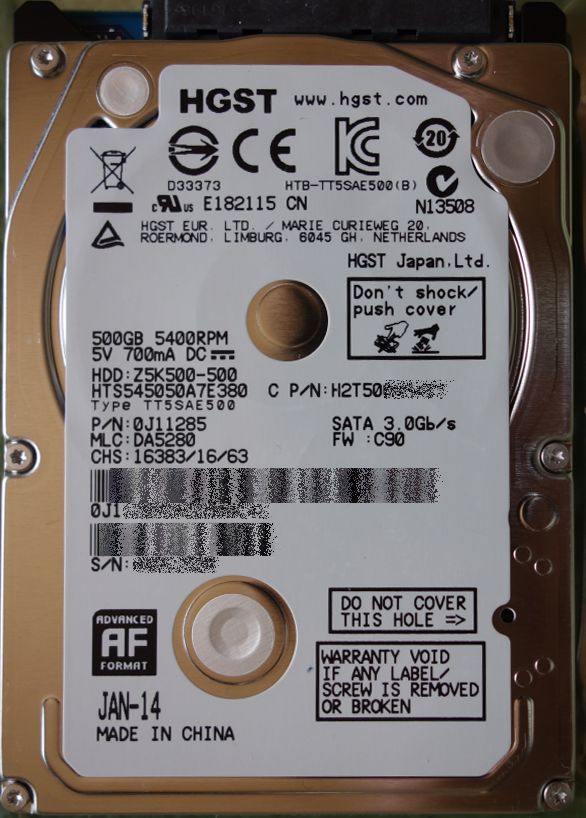
    HGST

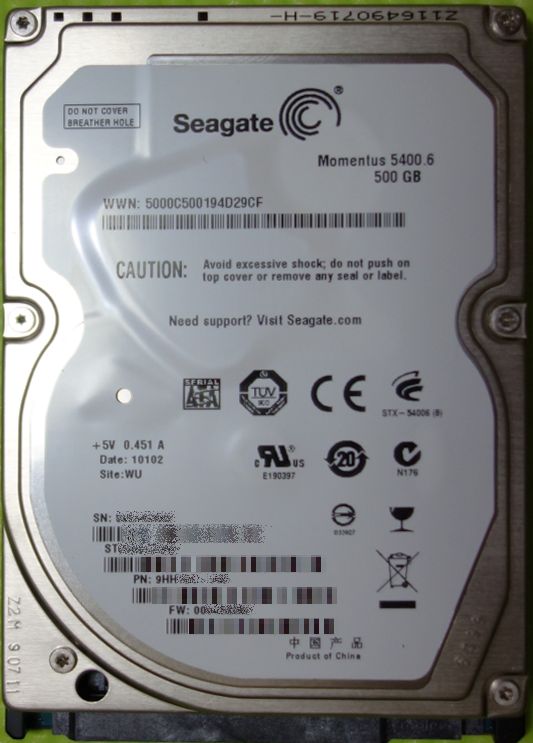
    もともと入っていたのはSeagateのHDD。

    seagate

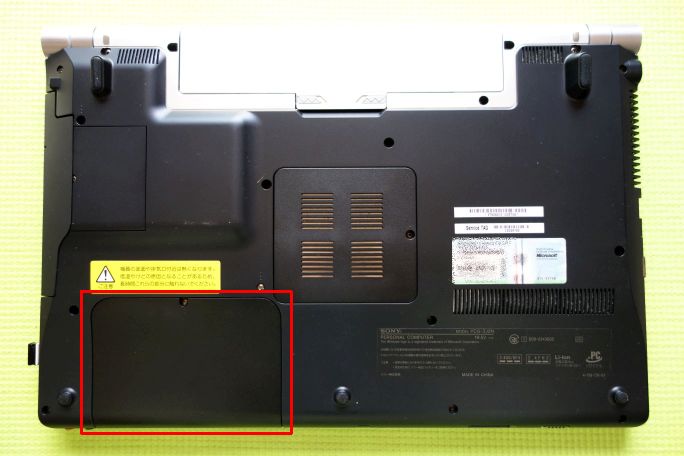
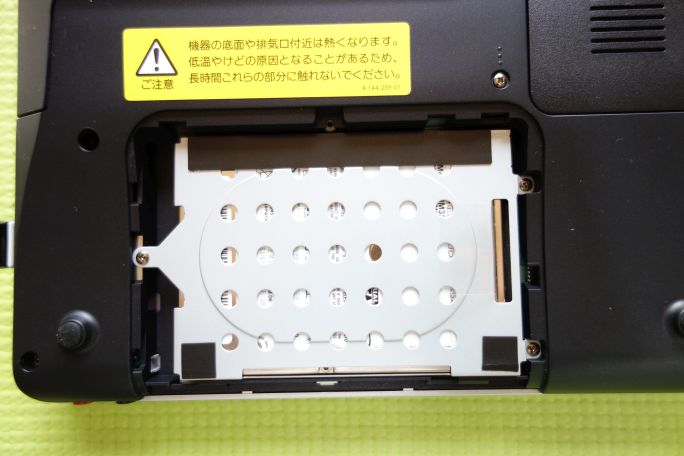
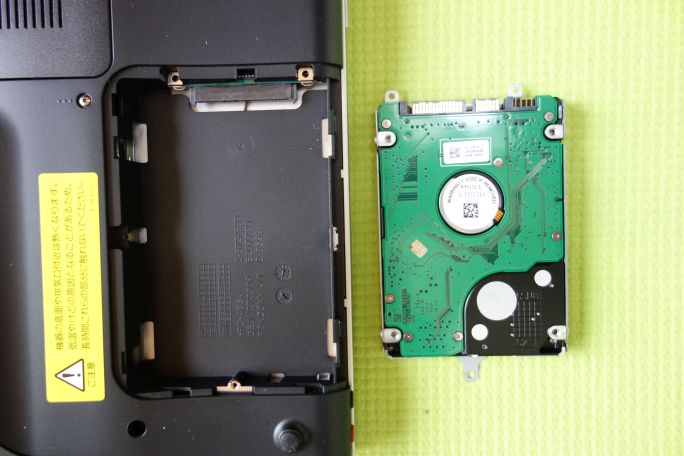
    これを交換する。

    VGN-FW74FB

    VGN-FW74FB

    VGN-FW74FB

    そして、VAIOリカバリーセンターで作成しておいたリカバリーディスクでリカバリーを行う。

    リカバリーが正常に終わって、Windowsを起動しようとするがエラーが発生して起動できない(「インストールを完了できませんでした。このコンピューターにWindowsをインストールするには、インストールを再実行してください。」のメッセージが表示される)。
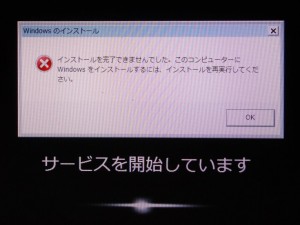
    error

    調べてみると新しいHDDがAFT(Advanced Format Technology)仕様になっているせいらしい。

    非AFT仕様のHDDへリカバリーし、システムイメージを作成

    「VAIO Hot Street」(2014/3/31 で終了するとの事)の「HDD交換、リカバリーディスクからインストできない」と言う投稿を見ると、非AFT仕様のHDDを使用してリカバリーしておいてWindows UpdateによりSP1をインストールし、その環境のシステムイメージを作成する。そのイメージを使用することによりAFT仕様のHDDで動かすことができるというコメントがあり、その内容をもとに作業してみる。

    非AFT仕様のHDDにはたまたま手元にあった外付けHDD(I-O DATAのHDPS-U320)から取り出したSAMSUNGのHDDを使用する。
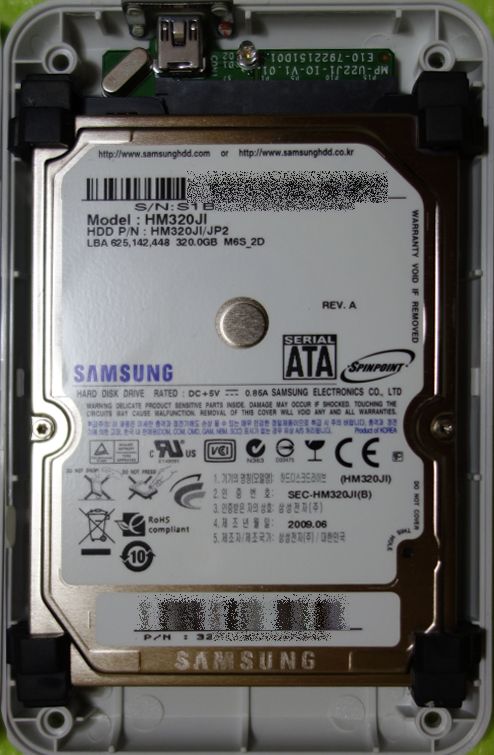
    samsung

    これに入れ替えてリカバリーを行うとWindows7も正常に起動。

    その後付属していたOfficeもセットアップし、Windows7のSP1もインストール。更に必要なソフトをある程度インストールしておく。

    次に別の外付けHDDにシステムイメージを作成(コントロール パネル\すべてのコントロール パネル項目\バックアップと復元)。修復ディスクも作っておく。

     AFT仕様のHDDへシステム復旧

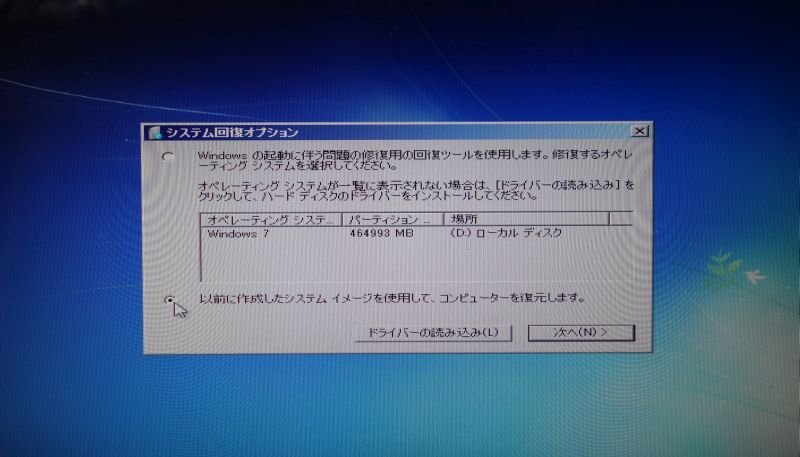
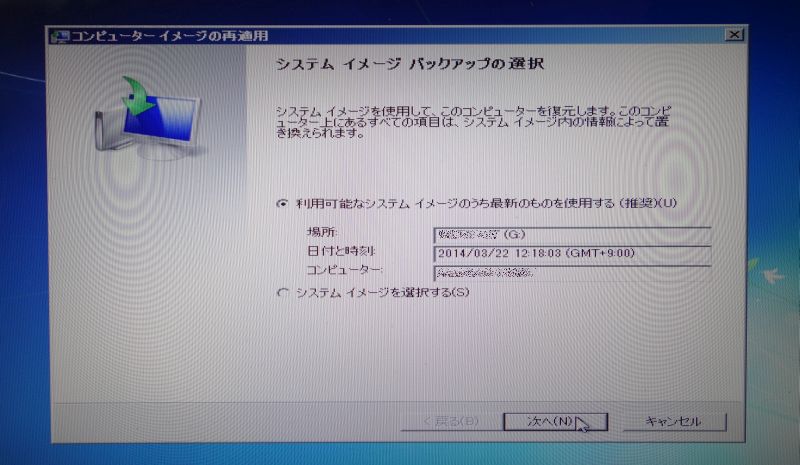
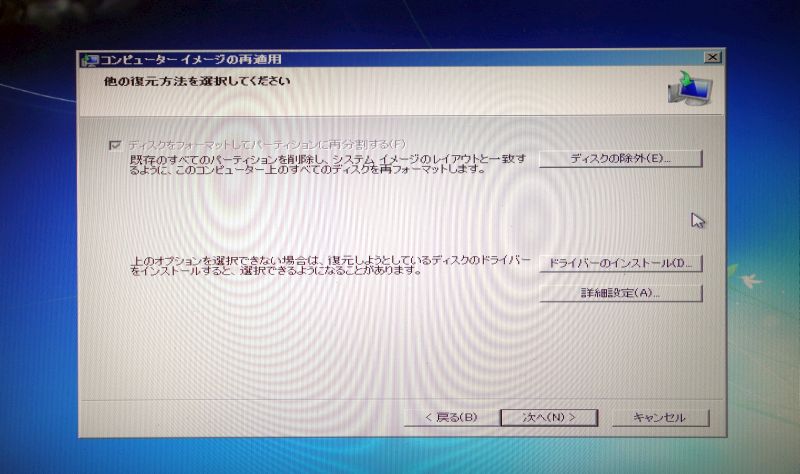
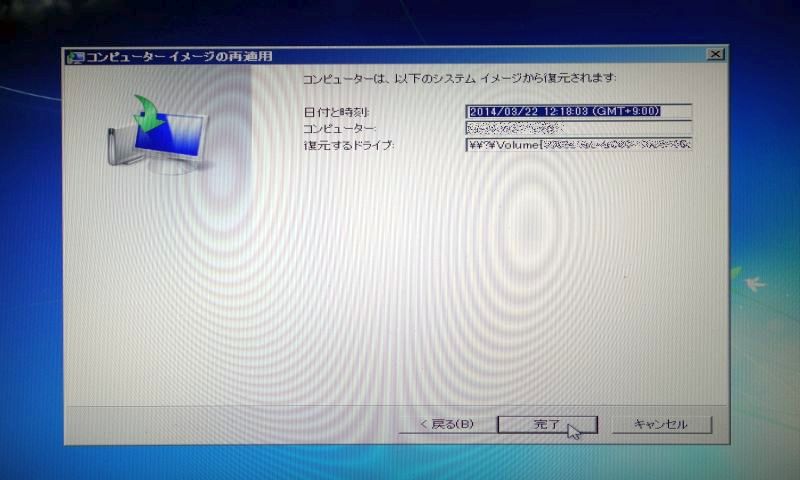
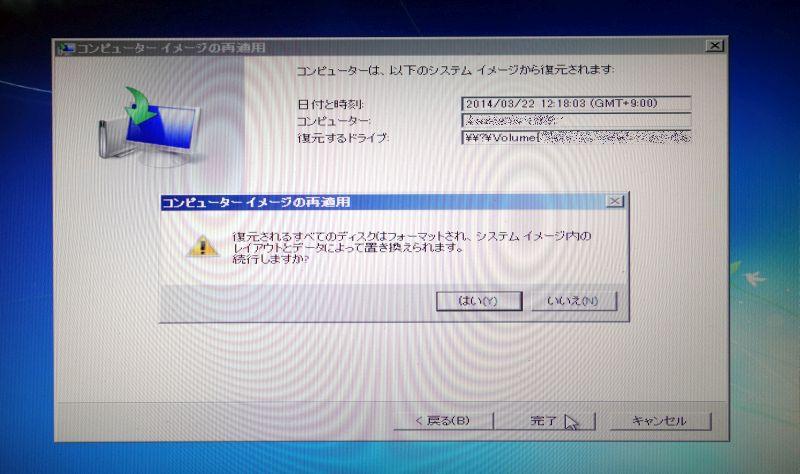
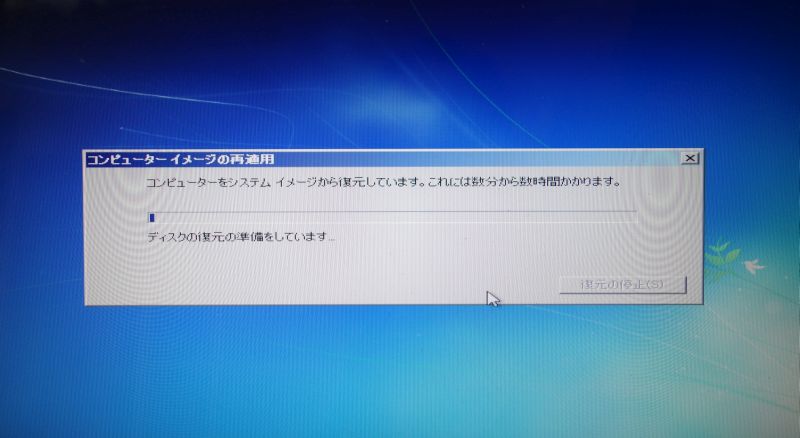
    非AFT仕様のHDDからAFT仕様のHDD(HGST)に交換し、修復ディスクでシステムイメージを回復させる。
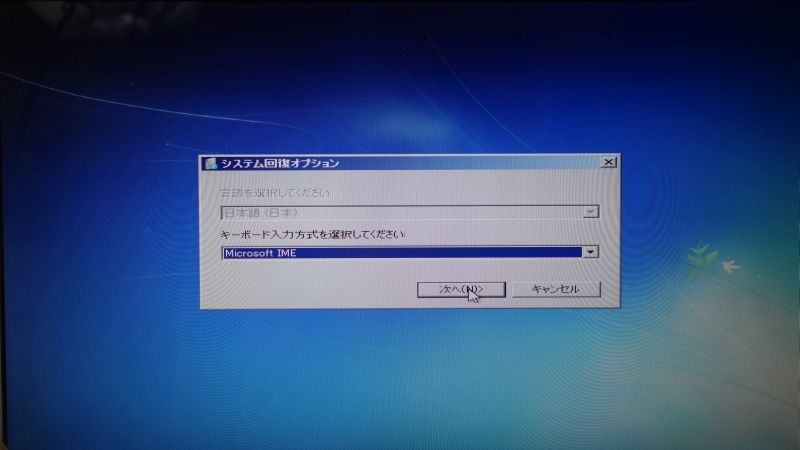
    Recv-01

    Recv-02

    Recv-03

    Recv-04

    Recv-05

    Recv-06

    Recv-07

    これでとりあえずHGSTのHDDでもWindows7が起動するようになる。

    動きがおかしい!!

    Windowsは起動するようになったがやけに動きが重い!しかも何故か今までは出なかったところ(デバイスマネージャーなど)でUACのダイアログが表示される。

    uac

    更にどこかに書いてあったようにWindows Updateが動かない!

    インテル・ラピッド・ストレージ・テクノロジー

    非AFTのSAMSUNGのHDDでは動くからとりあえずそれで使っていくかと諦めかけるが、さらに調べてみると、インテル・ラピッド・ストレージ・テクノロジーを使うという記事を見つける。

     上記の内容を参考にさせて頂いて、iata_cd.exeでインテル・ラピッド・ストレージ・テクノロジーをインストールしてみる。

    インテル・ラピッド・ストレージ・テクノロジーをインストール後、再起動後に新たにHGST のドライバーがインストールされた。

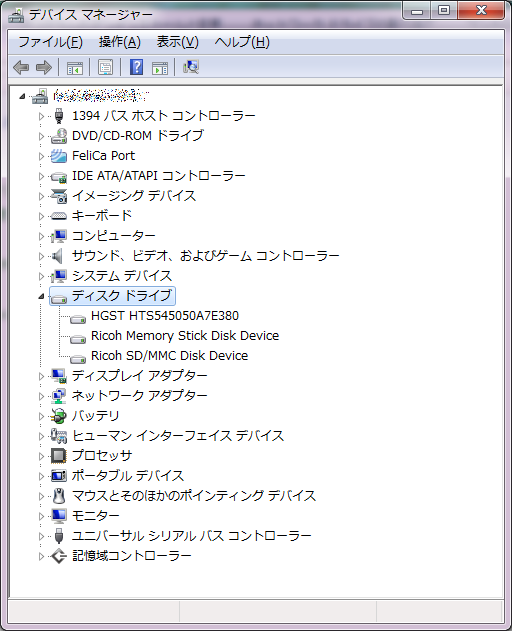
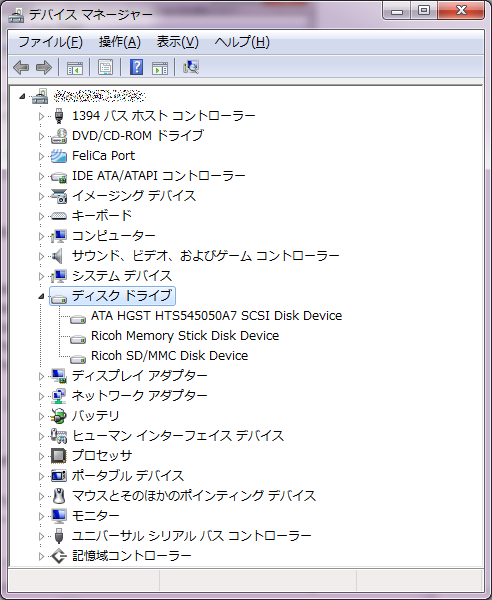
    デバイスマネージャーをみると何故かインストール後はHGSTのHDDが「ATA HGST HTS545050A7 SCSI Disk Device」となっている。

    • インテル・ラピッド・ストレージ・テクノロジーインストール前

    DM-01

    • インテル・ラピッド・ストレージ・テクノロジーインストール後

    DM-02

    これで今のところ問題なく動作している。

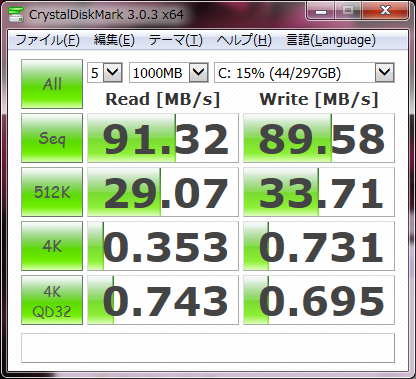
    HGSTのベンチマークは以下。

    HDD-hgst

    自分の感覚ではこのHDDは少し音が気になる。SAMSUNGのHDDの方が静かだった。

    音の質がHGSTの方は高音でカリカリしてい耳に付く。それに比べるとSAMSUNGの方は低音でそれ程気にならなかった。

    ベンチマークではHGSTの方が全体的に上回り、シーケンシャルアクセスは1.5倍ほど速度が出ていた。

    システムイメージ作成に使用したSAMSUNGのHDDは320Gバイトだったので、システムを修復したHGSTのHDDでもその分しか有効になっていない。残りは別のパーティションのボリュームとして追加した。
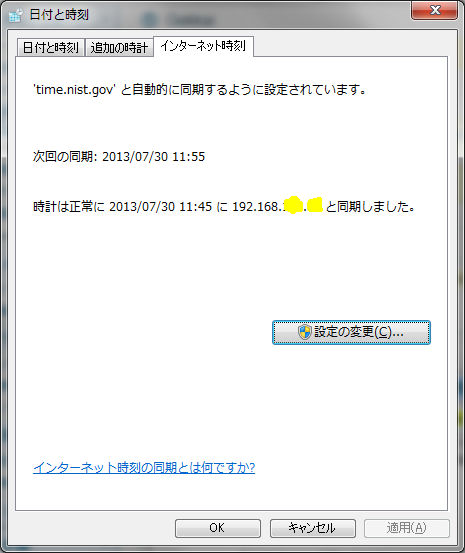
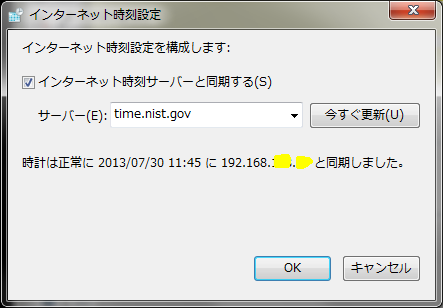


  • NTP(W32Timeサービス)

    WindowsのW32Timeサービスを設定する機会があったのでそのメモ。

    • GUI([日付と時刻]-[インターネット時刻]タブ、設定変更ボタンクリックで表示される[インターネット時刻設定])で設定できるサーバとの同期間隔は1週間ごとらしい。
    • 同期間隔はレジストリ「HKEY_LOCAL_MACHINE\SYSTEM\CurrentControlSet\Services\W32Time
        \TimeProviders\NtpClient」の SpecialPollInterval キーで指定可能(秒単位)
    • w32tm コマンドにより独自にNTPサーバを指定可能。

    w32tmコマンド

    登録

    C:\windows>w32tm /config /manualpeerlist:192.168.101.50,0×9 /syncfromflags:manual
     
    ※ ここで登録したサーバをGUIの[インターネット時刻設定]のサーバーの一覧には登録されないようである。
     

    時刻同期状態表示(/query /status)

    C:\windows>w32tm /query /status /verbose
    閏インジケーター: 0 (警告なし)
    階層: 3 (二次参照 – (S)NTP で同期)
    精度: -6 (ティックごとに 15.625ms)
    ルート遅延: 0.0312500s
    ルート分散: 0.3881154s
    参照 ID: 0xC0A88027 (ソース IP:  192.168.101.50)
    最終正常同期時刻: 2013/07/30 11:05:25
    ソース: 192.168.101.50,0×9
    ポーリング間隔: 10 (1024s)
     
    フェーズ オフセット: -1.3301137s
    クロック レート: 0.0155994s
    State Machine: 2 (同期)
    タイム ソース フラグ: 0 (なし)
    サーバーのロール: 0 (なし)
    最終同期エラー: 0 (コマンドは正しく完了しました。)
    最終正常同期時刻からの時間: 18.4992994s


    同期状態表示(/query /peers)

    C:\windows>w32tm /query /peers /verbose
    ピア数: 1
     
    ピア: 192.168.101.50,0×9
    状態: アクティブ
    残り時間: 349.5461008s
    モード: 3 (クライアント)
    階層: 2 (二次参照 – (S)NTP で同期)
    ピアポーリング間隔: 10 (1024s)
    ホストポーリング間隔: 10 (1024s)
    最終正常同期時刻: 2013/07/30 11:05:24
    最終同期エラー: 0x00000000 (成功)
    最終同期エラー メッセージ ID: 0x00000000 (成功)
    認証方法メッセージ ID: 0x0000005A (NoAuth )
    解決試行回数: 0
    有効データ カウンター: 5
    到達の可能性: 63
     
    ※ 登録したサーバーの数分表示されるようである。
    ※ 登録時に状態が「保留中」になっている場合があったが、次の同期スケジュールで「アクティブ」になった。状態の意味するところが不明である。


    同期実行(/resync)

    C:\windows>w32tm /resync
     
    w32tmでピアを登録しても、GUIの表示のサーバーは変わらない。
    同期の実行結果ではw32tmで登録したピアが表示されている。